Schritt 1 — Das Brett
Ziel:
- Eine Seite im Browser, auf der ein Spielbrett zu sehen ist.
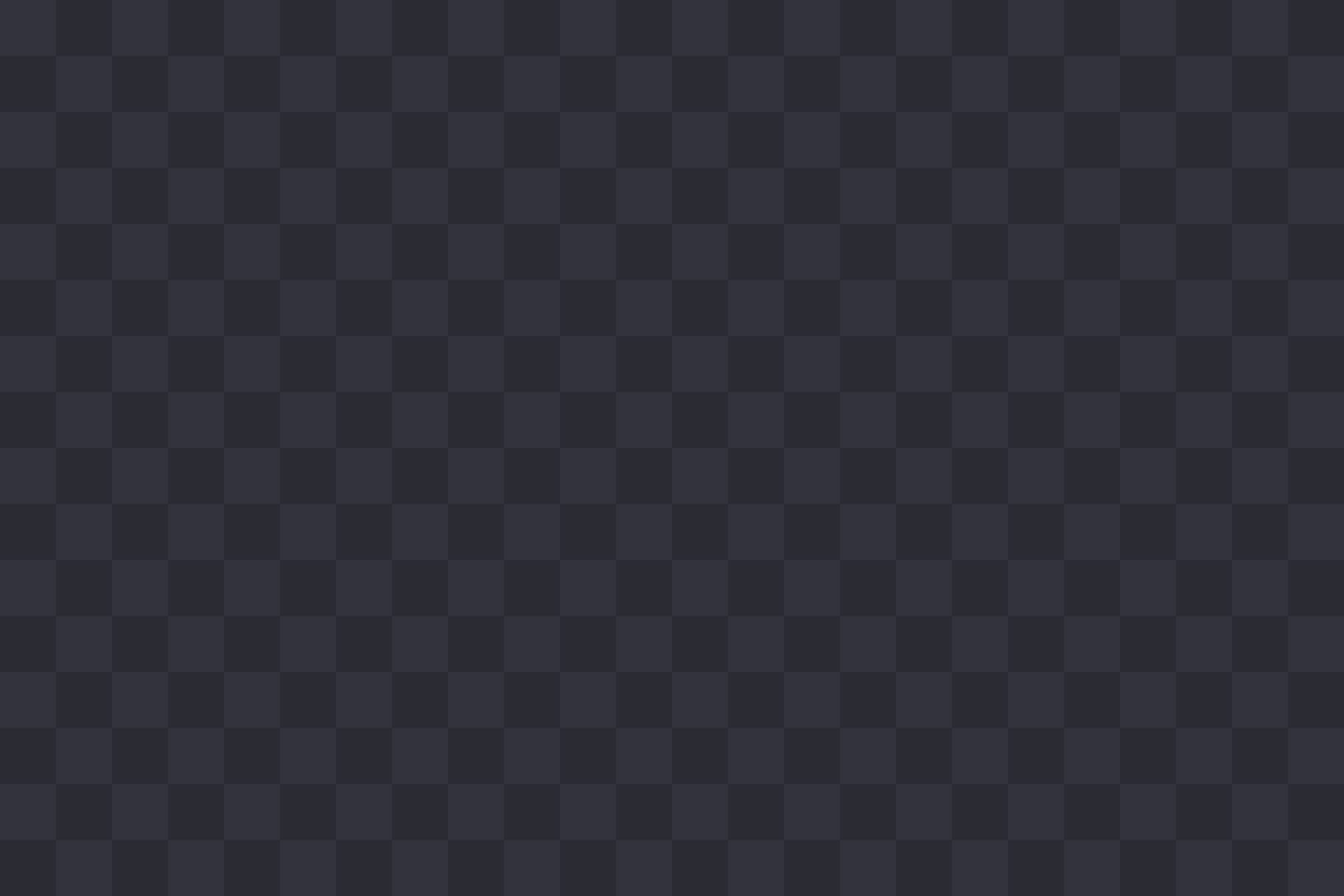
- Ein Gitter, 24 Felder breit, 16 hoch. Sonst nichts.
Das erste Spielbrett
Neues Projekt anlegen
Die Bearbeitung von Python-Projekten erleichtert das freie Tool uv.
Sie finden es unter docs.astral.sh/uv; installiert ist es mit einer Zeile:
curl -LsSf https://astral.sh/uv/install.sh | sh
mkdir python-streamlit-jev-ant
cd python-streamlit-jev-ant
uv init --bare --name jev-ants --python 3.12
uv add streamlit typesafe-sdk python-dotenv
-
uv init --barelegt nur einepyproject.tomlmit der Beschreibung des Projektes an. -
uv addfügt die drei verwendeten Python-Module hinzu und erzeugtuv.lockmit den genauen Versionen.
streamlit macht es möglich, Browser-Oberflächen mit Python zu erstellen.
typesafe-sdk ist die Bibliothek, die die Verbindung zum Decision-Model TypeSafe Jev herstellt.
python-dotenv liest den API-Schlüssel für das Decision-Model aus einer Datei, damit dieser nicht direkt im Programm steht.
Die erste Version
Legen Sie als Erstes die Datei app.py an, die später das komplette Spiel enthält.
"""Jev Ants — an ant colony that asks TypeSafe Jev what to do next.

Step 1: the board. A grid and nothing else, so that the one thing this step is
about — getting a picture on the page at all — has nothing to hide behind.

    uv run streamlit run app.py
"""

import streamlit as st

COLUMNS = 24
ROWS = 16
CELL = 28

DARK = "#2b2b33"
LIGHT = "#33333d"

st.set_page_config(page_title="Jev Ants", layout="wide")


def board() -> str:
    width = COLUMNS * CELL
    height = ROWS * CELL

    return f"""
<svg width="{width}" height="{height}" viewBox="0 0 {width} {height}"
     xmlns="http://www.w3.org/2000/svg" role="img" aria-label="The board">
  <defs>
    <pattern id="chequer" width="{2 * CELL}" height="{2 * CELL}"
             patternUnits="userSpaceOnUse">
      <rect width="{2 * CELL}" height="{2 * CELL}" fill="{DARK}"/>
      <rect width="{CELL}" height="{CELL}" fill="{LIGHT}"/>
      <rect x="{CELL}" y="{CELL}" width="{CELL}" height="{CELL}" fill="{LIGHT}"/>
    </pattern>
  </defs>
  <rect width="{width}" height="{height}" fill="url(#chequer)"/>
</svg>
"""


st.title("Jev Ants")
st.caption(f"Step 1 — the board, {COLUMNS} by {ROWS}. Nothing lives on it yet.")
st.image(board())
Starten des Python-Programmes mit dem Tool uv:
uv run streamlit run app.py
Der Browser öffnet sich mit http://localhost:8501 und zeigt die Spielfläche.
Warum SVG
Um im Browser grafische Elemente zu generieren und zu bewegen, gibt es die unterschiedlichsten Techniken. Bei diesem Programm besteht das Spielbrett aus Quadraten und später kommen ein paar Figuren hinzu.
Genau dafür ist die Beschreibungssprache für Grafik SVG (Scalable Vector Graphics, skalierbare Vektorgrafik) besonders geeignet: Aus Linien, Flächen und Texten Bilder im Browser zu zeichnen.
SVG ist ein Teil von HTML, eigentlich strukturierter Text, der das Bild beschreibt.
Deshalb sind keine zusätzlichen JavaScript-Zeichenbibliotheken oder Bilddateien nötig, die das Programm beim Start erst nachladen müsste.
Die Funktion board() erstellt die Zeichenkette, die das Spielfeld im SVG-Format beschreibt, und gibt sie zurück — mehr ist nicht nötig.
Warum ein pattern und keine Schleife
Die naheliegende Vorgehensweise beim Erstellen des Spielfelds wäre eine doppelte Schleife über alle 24 × 16 Felder, die für jedes ein einzelnes Rechteck (in SVG <rect>) schreibt.
Das Programm verwendet stattdessen ein <pattern>-Element: Zwei Quadrate werden einmal beschrieben, und der Browser wiederholt sie über die ganze Fläche.
Tipp: st.image() und nicht st.html() zum Zeichnen in Streamlit
Um eine Zeichenkette mit SVG in Python zusammen mit dem Modul Streamlit auszugeben, wäre st.html() das Naheliegende —
SVG ist schließlich ein Teil von HTML. Der Aufruf funktioniert auch und wirft
keinen Fehler, aber auf der Seite ist nichts zu sehen.
Der Grund: Streamlit schickt die Zeichenkette durch einen Filter, der HTML durchlässt und SVG entfernt. Übrig bleibt ein leerer Block. Keine Meldung, kein Eintrag in der Browserkonsole, nichts.
Richtig ist st.image(). Es nimmt SVG als Zeichenkette direkt an und ist genau
dafür gedacht.
Dark Mode
Ein schwarzes Brett auf weißem Hintergrund passt nicht.
Zwei Zeilen in .streamlit/config.toml, der Streamlit-Konfigurationsdatei, beheben das:
[theme]
base = "dark"
Diese Datei wird nur beim Start gelesen — nach einer Änderung daran also
Streamlit neu starten. base = "dark" schaltet die Darstellung auf den Dark
Mode um.
Koordinaten: y zeigt nach unten
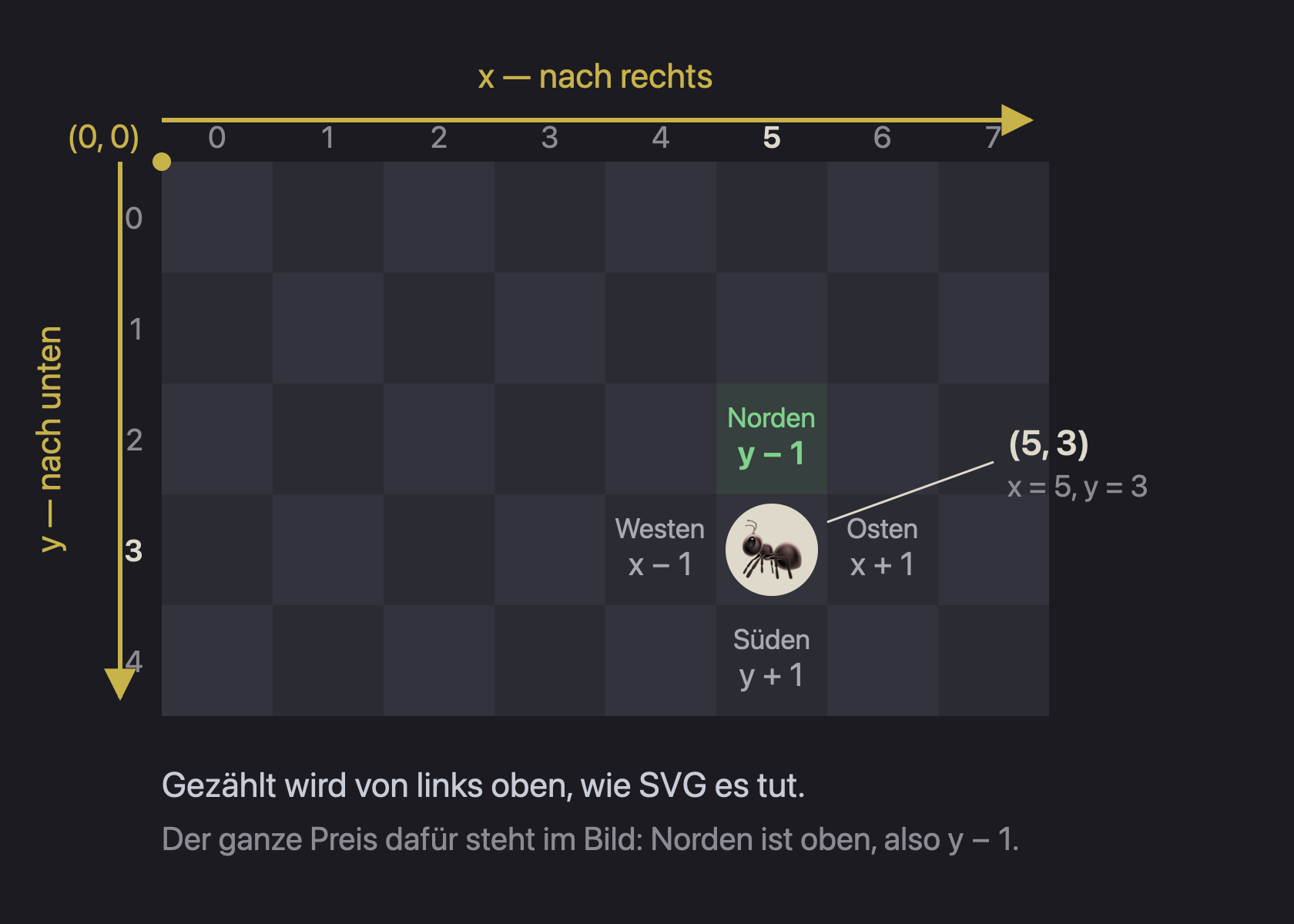
Eine Festlegung, die den Rest des Tutorials begleitet: Positionen werden von links oben gezählt, x nach rechts, y nach unten. Genauso arbeitet SVG.
Ausprobieren
- Das Brett ist da, dunkel kariert, 672 × 448 Pixel groß.
- Ändern Sie
CELLauf 40 und laden Sie neu — Streamlit merkt die Änderung selbst. - Tauschen Sie
st.imageversuchsweise gegenst.htmlund sehen Sie sich an, wie spurlos das verschwindet. Dann wieder zurück.
Dieses Tutorial wurde von Gerhard Völkl unter Verwendung von Claude Code (Anthropic) erstellt. Es soll helfen, mehr über das Thema „Wenn Ameisen ein Decision-Model fragen“ zu lernen. Verbesserungsvorschläge gerne an gkvoelkl@nelson-games.de.